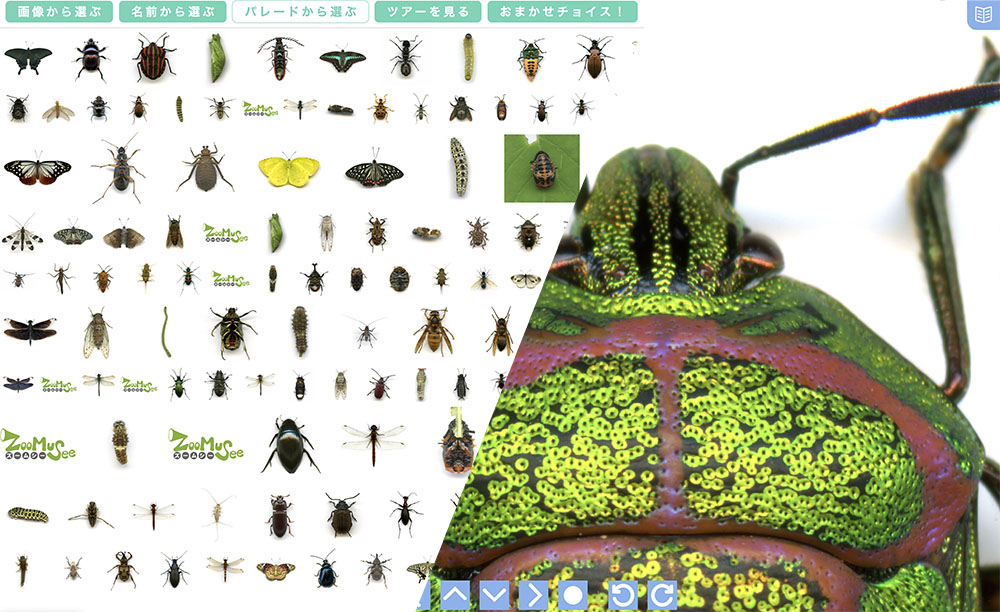
life-sizeのために採集している昆虫画像の一部を公開しています。要Flash。無理やりwebバージョンにしているので動作が重いですが、なんとかしたいと(いつも)思っています。
そのうちwebバージョンのコンテンツ数を大幅に削減することになるのかなと思います。
PCにインストールしたエンタープライズバージョンでは、賑やかなオープニングムービーと共に、サクサク快適に動かせます。今なら名古屋市科学館と森の学校キョロロに設置してあります。
scopeとしての活動は以下をご欄下さい。
|
||||||
|
life-sizeのために採集している昆虫画像の一部を公開しています。要Flash。無理やりwebバージョンにしているので動作が重いですが、なんとかしたいと(いつも)思っています。 そのうちwebバージョンのコンテンツ数を大幅に削減することになるのかなと思います。 PCにインストールしたエンタープライズバージョンでは、賑やかなオープニングムービーと共に、サクサク快適に動かせます。今なら名古屋市科学館と森の学校キョロロに設置してあります。 scopeとしての活動は以下をご欄下さい。 予定はカレンダーに入れたりしてますが、日時が決まって無いものはカレンダーには入れられません。GmailのToDoをしばらく使ってみます。 PCからはGmailの左側、連絡先の下にToDoがあります。そこから入力できます。GoogleカレンダーでもLabsからToDoを常に表示することもできます。 Google Mobile Appアプリ(無かったら入れてください)にはToDoがありませんが、そこからGmalなどを開くと上部メニューバーに”Gmail バズ ウェブ その他”といったタブがあります。その他から”タスク”を選ぶとGmailで作ったToDoリストにアクセスできます。他にもその他→サービス一覧→ToDoリストでも同じです。 このリストをホーム画面にブックマークしておくとPCからもiPhoneからもToDoリストを共有できて便利です。ToDo管理は他にもいろいろありますが、普段みるものでないと書いたことを忘れてしまってあまり意味が無いような気がします。当面これでやってみます。 Google Mapで作ったMy mapは便利なので、iPhoneからもアクセスしたいですが、これもなかなかスマートにいきません。 連絡先アプリを使う方法などもあるようですが、急いでいる時には忘れていそうなので違う方法を探してました。 My Maps http://my-maps.appspot.com/ にアクセス。Googleから連携しても良いかという設定がでるので、OKにする。 以上で、マイマップにアクセスできます。なんて簡単なんだ。 マイマップがリスト表示されている画面んをHOMEにブックマークしておくととても便利なんじゃないでしょうか。 iPhone4とGmailの連携はいたって簡単です。アカウントを設定すれば完了。 ただ、メールを書いたり返信すると、Gmailのアドレスから送信されます。私はzeroworks.jpという普段から使っているメールアドレスを常に発信元としたい。i.softbank.jpは気にしない。 Gmailの迷惑メールフィルタは非常に優秀なので、zeroworks.jpに来たメールは丸ごとGmailに転送して、実際はGmailで見ているのです。たまに迷惑メールを確認しても、重要なメールがまぎれている事はほとんど無いです。 やり方をいろいろ調べた結果、やっぱり情報がいろいろ出てきて、うまく出来なかったりしたのでうまくできた方法を書いておきます。設定が終わるとPCのGmailで書きかけたメールの続きをiPhone4から書けたり、その逆もできるようになります。 iPhone4を使い始めてしばらく経ちましたが、Googleのサービスと連携させるのに苦労するとは夢にも思っていませんでした。また忘れるかもしれないので書いておきます。 いろいろ調べると、古いOSの情報もたくさん出てくるので、混乱します。今思うとやらなくていいこともいろいろしてしまいました。 Googleのカレンダーアプリを使ってもいいのですが、あまりに見にくいので却下。予定があるのかないのか、わからない。そこで元々入っているカレンダーアプリを使う。Mobile Meにいい思い出が全くないので、Mobile Me越しの連携もしない。 設定→メール/連絡先/カレンダー→アカウントを追加に、Googleのアカウントを追加すると、カレンダーも出てきます。 ただ、複数のカレンダーを作っている場合は、ひとつしか出てきません。←始めから全部出そうよ。 うーん。なんだかどこかでiPhoneに見せるカレンダーを設定したような、、無いような。 で、よくよく調べたら出てきました。 https://www.google.com/calendar/iphoneselect 最後に/は不要。PCかiPhoneでこのページにアクセス。カレンダーのリストが出ているので、iPhoneから見たいカレンダーにチェックを入れる。 設定→メール/連絡先/カレンダー→一番下のデフォルトカレンダーも設定しておくといいでしょう。公開しているカレンダーにうっかり個人的な予定をどんどん書き込んでしまう事になりかねません。 この設定だけで終わりです。他にすることはありません。 これだけで良いと思いますが、他にもいろいろいじっているのでダメならコメントをお願いします。 |
||||||
|
Copyright © 2010 Hashimoto Norihisa Works - All Rights Reserved |
||||||